


Gefeliciteerd, je hebt de onboarding afgerond!
Je volgende stap is om euro’s toe te voegen aan je wallet, te beginnen met betalen met je Gnosis Pay kaart, en je accounts te beheren. Hieronder vind je ook instructies hiervoor.
Tijdens de onboarding zijn er (of worden er) accounts aangemaakt: één gekoppeld aan Monerium, die je herkent aan het IBAN nummer dat bij het rekeningnummer hoort. Het andere account is gekoppeld aan je Gnosis Pay kaart. Het is verstandig om deze accounts passende namen te geven. Dat kan je doen door in het dashboard van de accounts het tandwiel (instellingen) aan te klikken, een account te selecteren en op ‘bewerken’ te drukken. Onderstaande afbeelding laat zien hoe het Monerium account en het Gnosis Pay account opnieuw zijn benoemd, plus een Greenhood account die handmatig is toegevoegd.
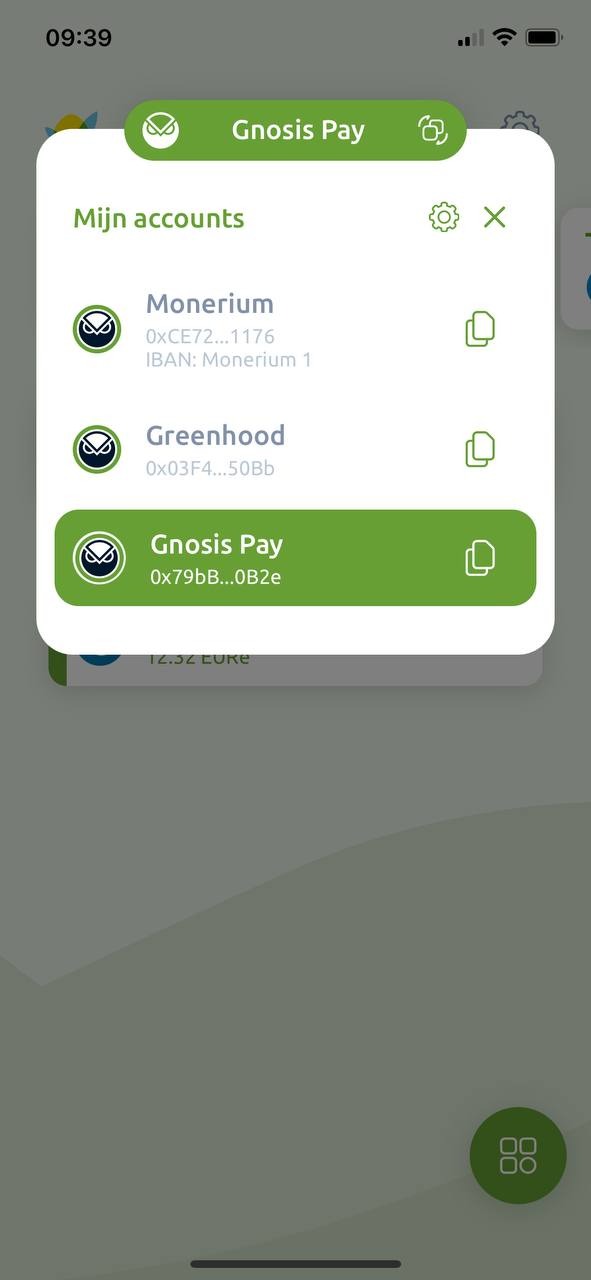
Euro (EURe) toevoegen aan je wallet
Euro’s toevoegen aan je wallet gaat nu vrij eenvoudig. Je moet een bankoverschrijving doen van een bepaald bedrag in euro naar je Monerium IBAN. Na een korte periode (binnen 1 dag) verschijnen je euro’s als EURe in je Monerium account van je Greenhood Wallet.
Betalen met je Gnosis Pay kaart
Om te beginnen met betalen met je Gnosis Pay kaart, moet je eerst EURe overzetten in je wallet van je Monerium account naar je Gnosis Pay account binnen je Greenhood Wallet. Dit kun je doen via de knop “Verstuur” op het beginscherm. Zodra het bedrag is overgezet, kun je je Gnosis Pay kaart gebruiken in winkels voor het bedrag dat in je Greenhood Gnosis Pay account staat.
Let op: het verzenden en activeren van je Gnosis Pay kaart kan een paar dagen duren, dus je Greenhood Gnosis Pay account is mogelijk nog niet direct zichtbaar. In de tussentijd kan je Greenhood Monerium account al zijn afgerond en kun je al beginnen met geld naar dat account te sturen. Pas nadat de Gnosis Pay kaart is geactiveerd, wordt het tweede Greenhood account (Gnosis Pay) zichtbaar.
Beheer je accounts
In Greenhood vormen je accounts de basis van alles wat je doet. Hier bewaar je je geld, verstuur je betalingen en maak je verbinding met diensten. In tegenstelling tot een traditionele bank staan Greenhood accounts op de blockchain, wat betekent dat ze volledig van jou zijn. Jij hebt de sleutels, jij houdt de controle, en niemand anders kan erbij.
In dit artikel lees je wat accounts zijn, hoe je nieuwe accounts aanmaakt, bestaande accounts toevoegt en hoe je je lijst met accounts in de Greenhood Wallet beheert.
Wat zijn accounts in de Greenhood wallet?
Wanneer je Greenhood voor het eerst gebruikt, krijg je automatisch je eerste account. Je kunt dit vergelijken met een bankrekening, maar in plaats van bij een bank staat het direct op de blockchain. Dat maakt het niet alleen veiliger, maar ook echt van jou, omdat alleen jij de sleutels hebt.
Je account is gekoppeld aan je toegangscode (ook wel seed phrase genoemd), die je terugvindt in je instellingen. Maak hier altijd een veilige back-up van: dit is de enige manier om je account te herstellen als je ooit de toegang verliest.
Accounts hebben een adres dat begint met 0x… gevolgd door een lange reeks letters en cijfers. In Greenhood wordt dit vaak weergegeven met een prefix die aangeeft bij welke blockchain het account hoort. Standaard gebruikt Greenhood de Gnosis Chain, dus accounts worden weergegeven met de prefix gno:.
Onder de motorkap worden Greenhood accounts aangedreven door SAFE smart accounts, een wereldwijd vertrouwde standaard voor blockchainbeveiliging. Daarom zie je accounts soms terug als “SAFEs.”
Kortom: je account is je online kluis, en jij bent de enige met de sleutels.
Hoe maak je een nieuw account aan
Er zijn veel redenen om een extra account te maken, bijvoorbeeld een gedeeld account voor een vakantie of een persoonlijke spaarrekening. Zo maak je er eenvoudig één aan:
- Ga naar Instellingen > Accountbeheer
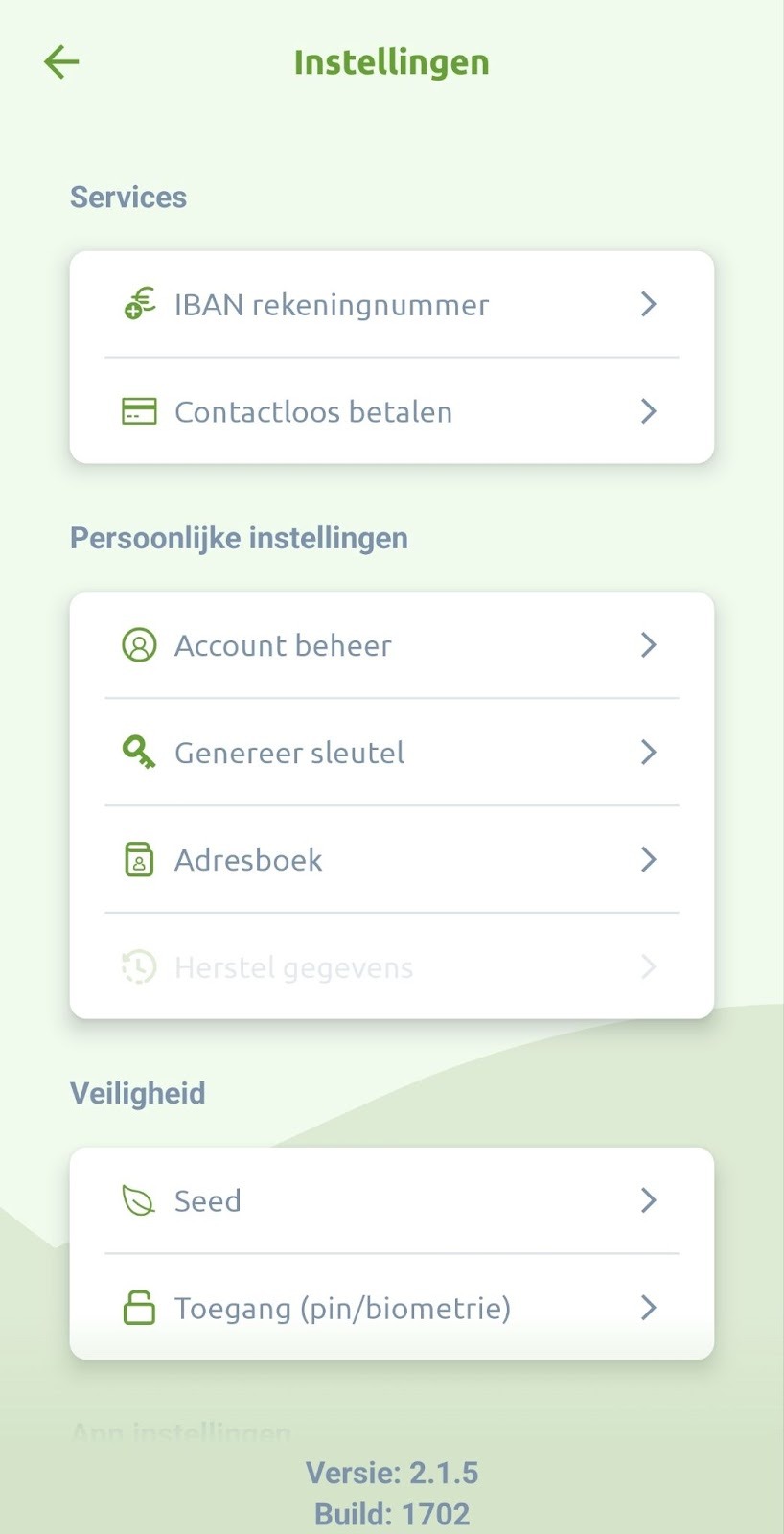
- Tik onderaan op ‘Voeg toe’
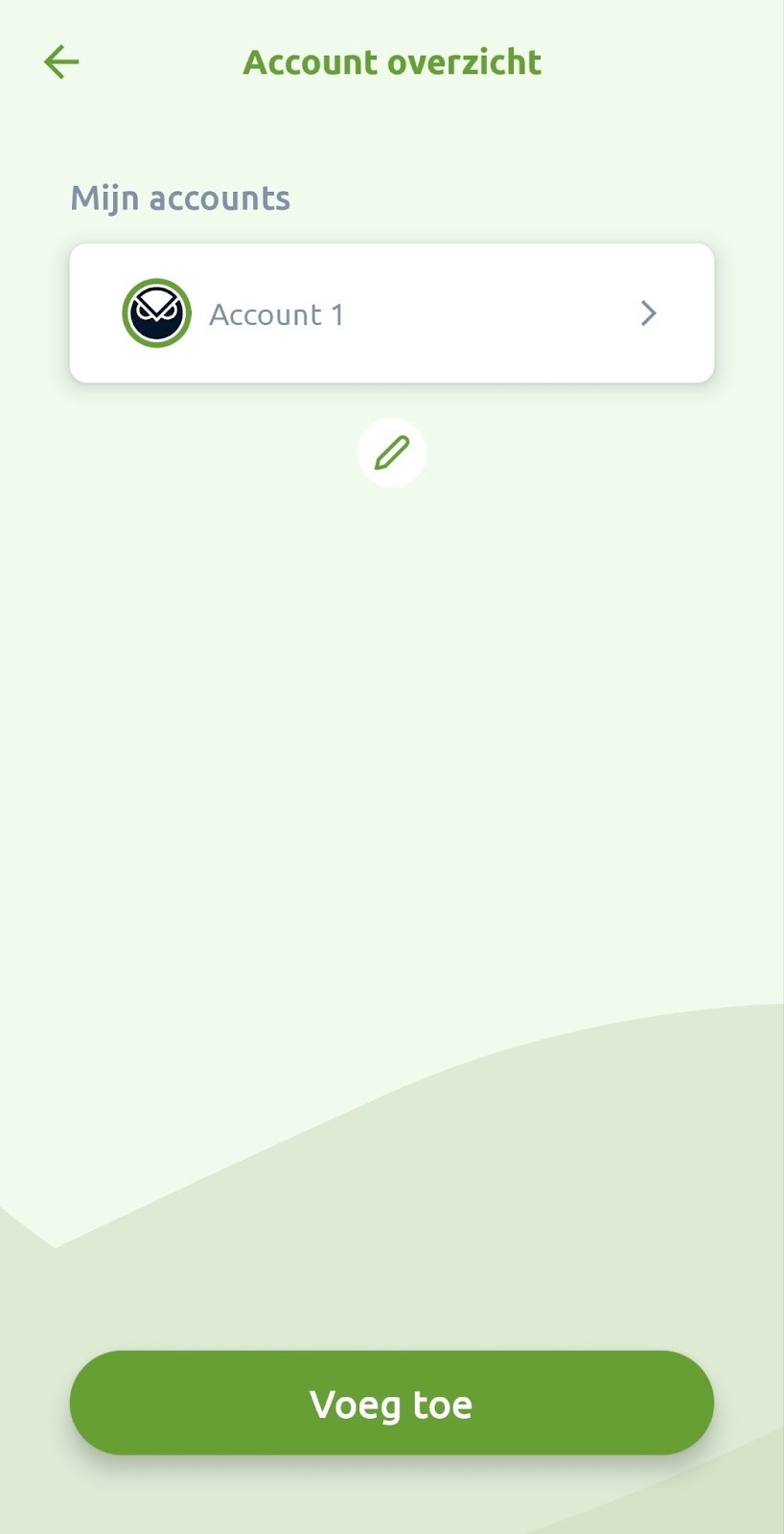
- Kies ‘Creëer account’
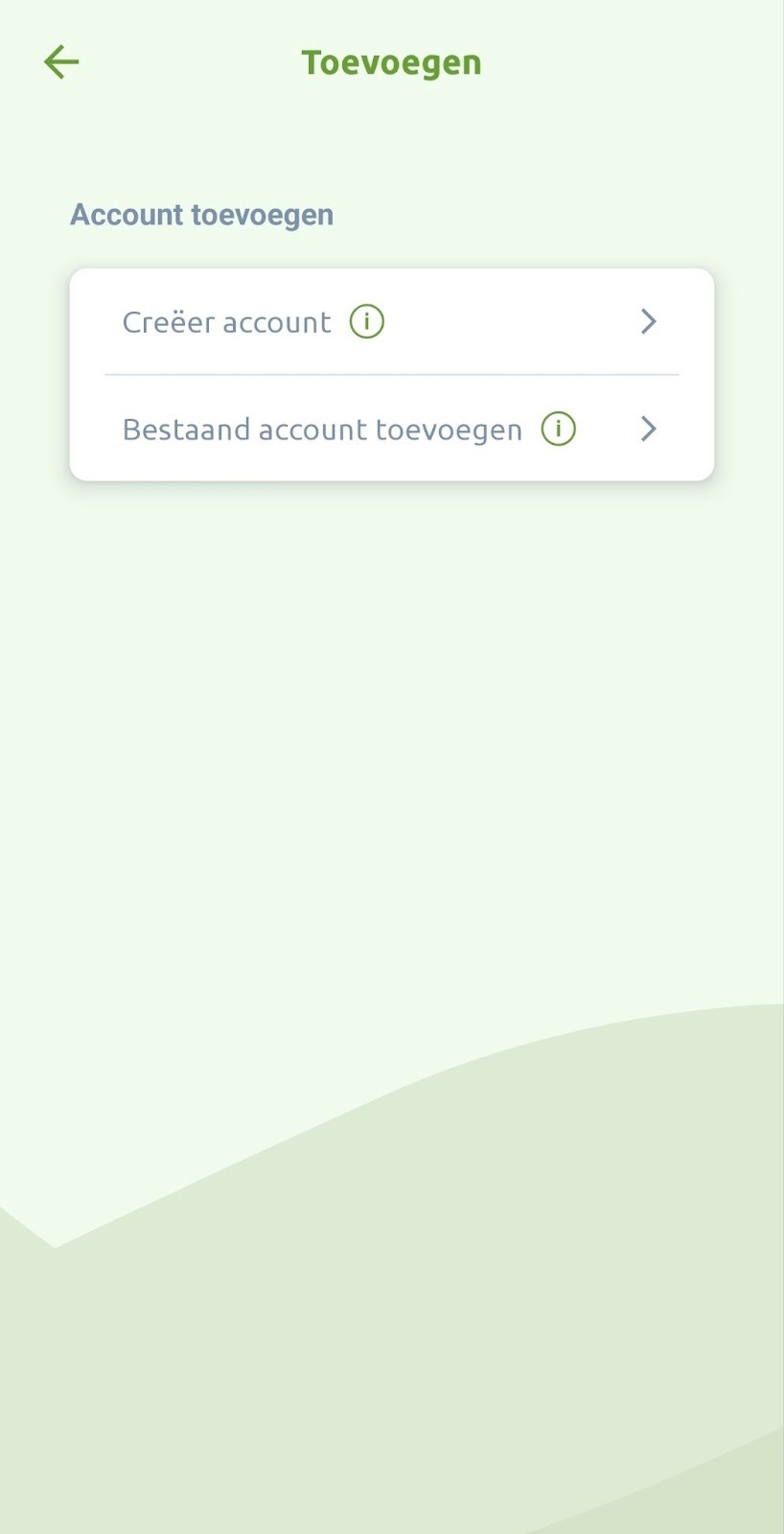
- Kies een type account. De voorgestelde namen zijn slechts ter inspiratie, je kunt ook zelf een naam invoeren.
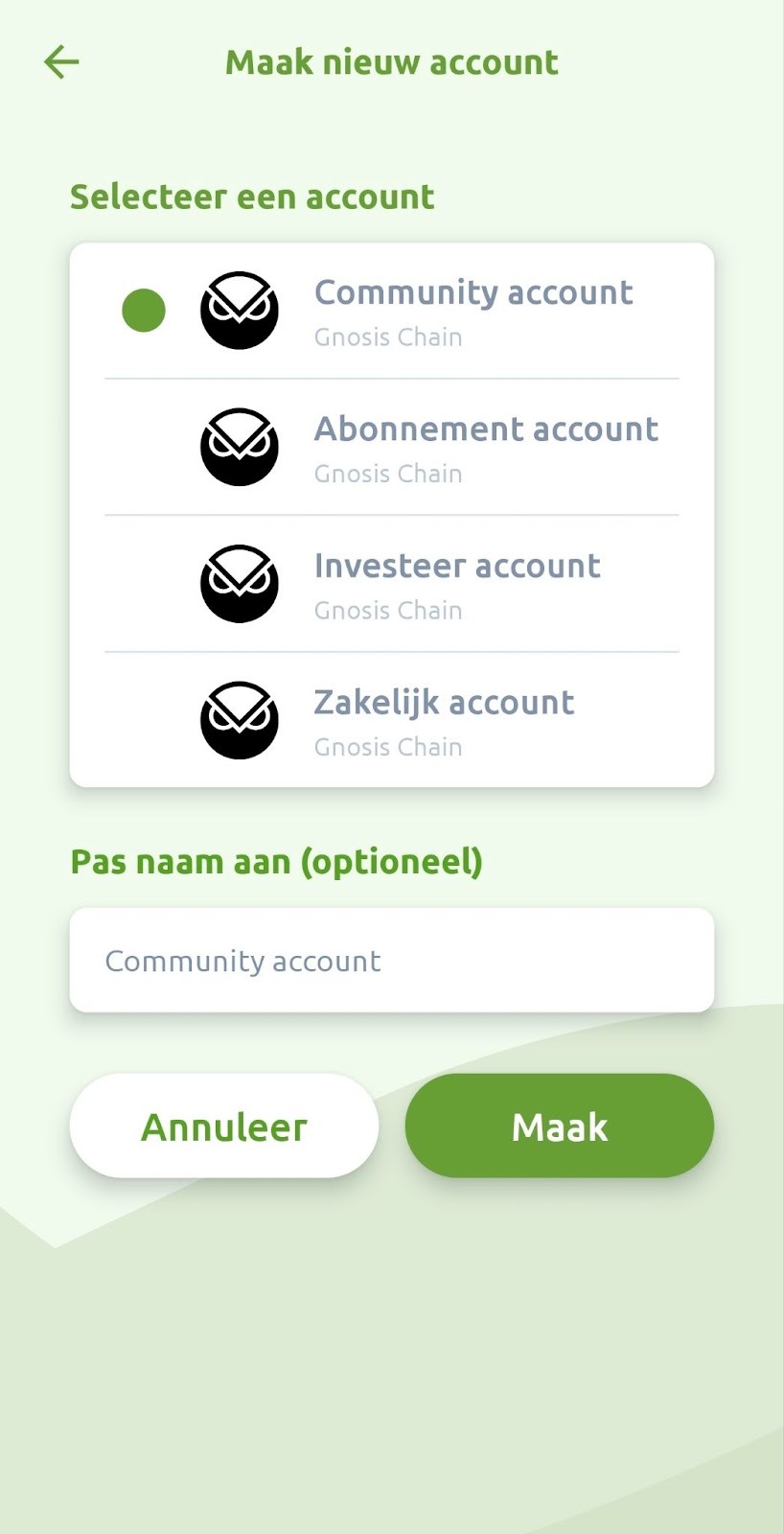
- Tik op ‘Voeg toe’ om te bevestigen.
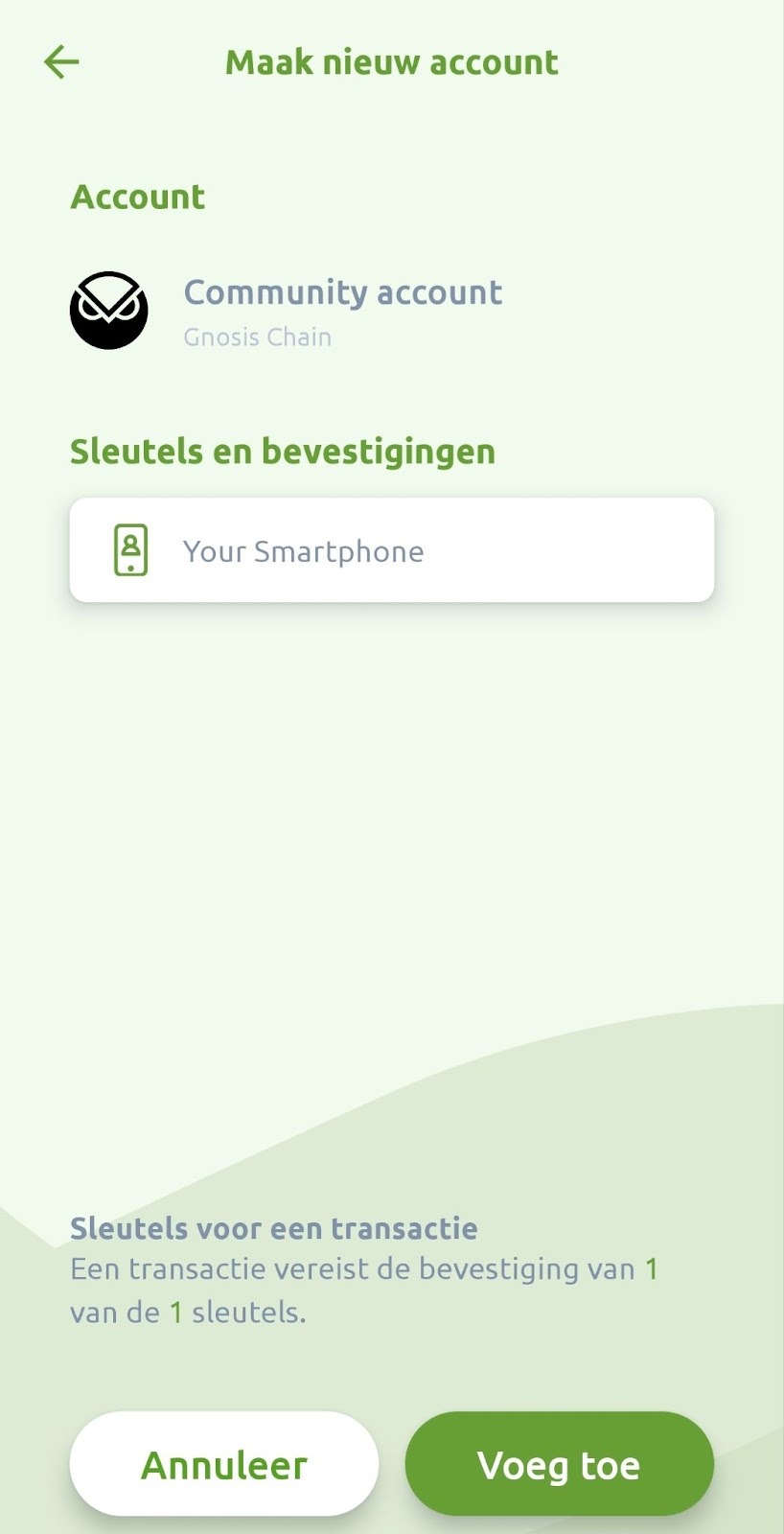
Hoe voeg je een bestaand account toe
Je kunt ook accounts toevoegen die niet met jouw seed phrase zijn aangemaakt, bijvoorbeeld om het saldo en de transacties van een ander account te volgen.
- Ga naar Instellingen > Accountbeheer
- Tik onderaan op ‘Voeg toe’
- Kies ‘Bestaand account toevoegen’
- Plak het volledige account adres in, inclusief de prefix (bijvoorbeeld gno:0x…)
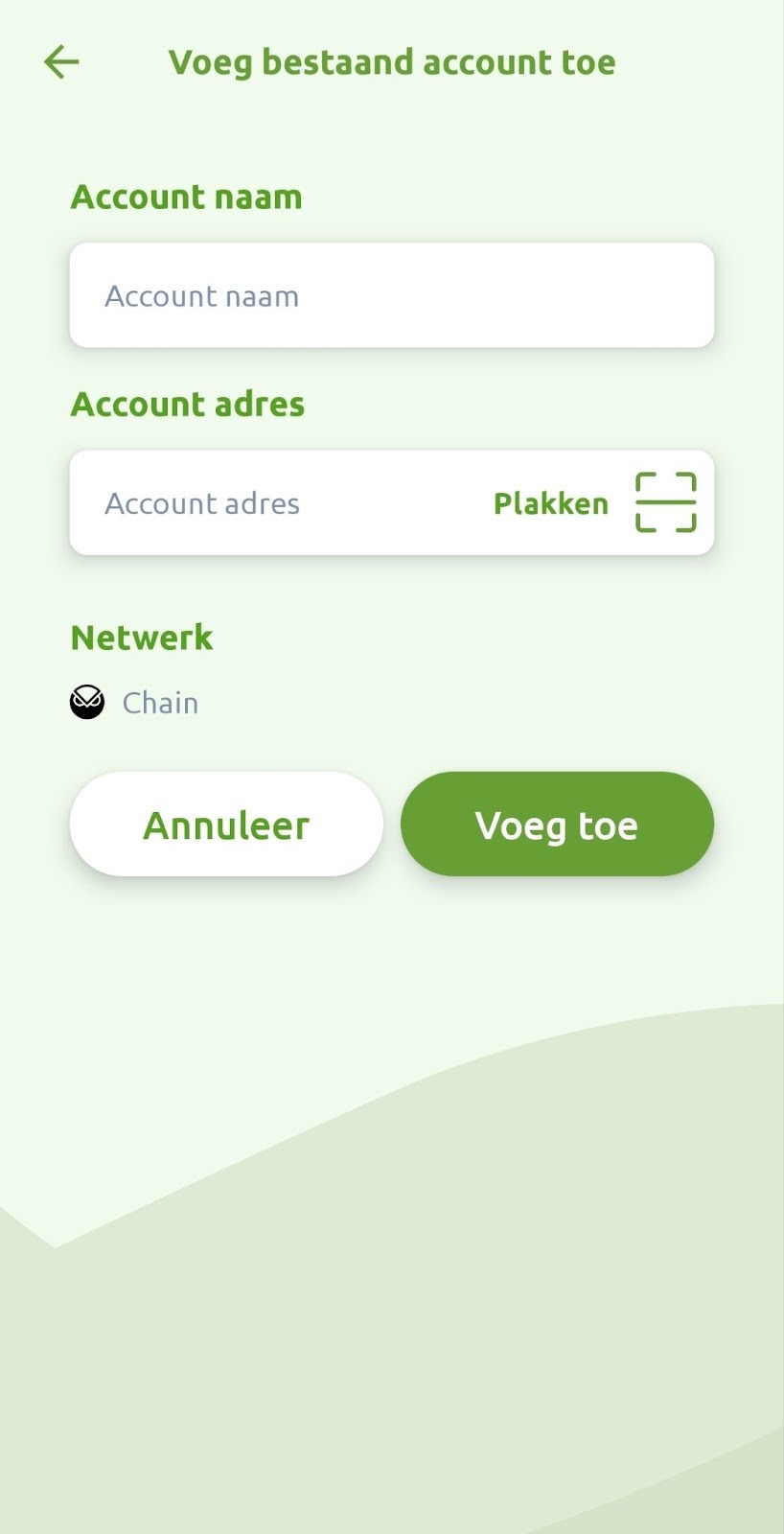
- Geef het account een naam en tik op ‘Voeg toe’
Hoe verberg of toon je accounts
Na verloop van tijd heb je misschien meerdere accounts. Sommige gebruik je dagelijks, andere minder vaak. Je kunt accounts verbergen in je overzicht en later weer zichtbaar maken:
- Ga naar Instellingen > Accountbeheer
- Tik op het potloodicoon onder de lijst met accounts
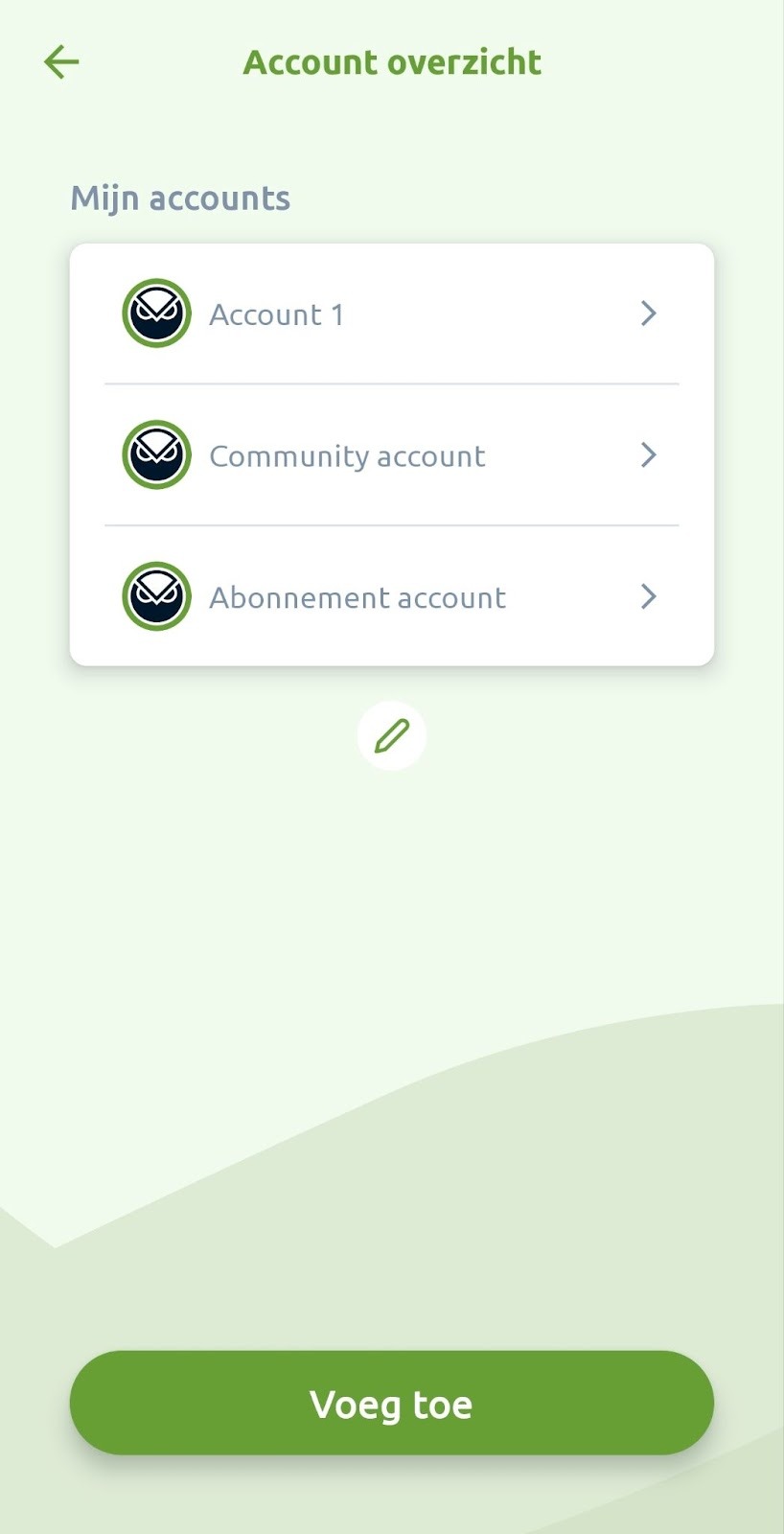
- Je ziet nu open en gesloten oog-icoontjes naast je accounts. Tik op het oog om de zichtbaarheid te wisselen.
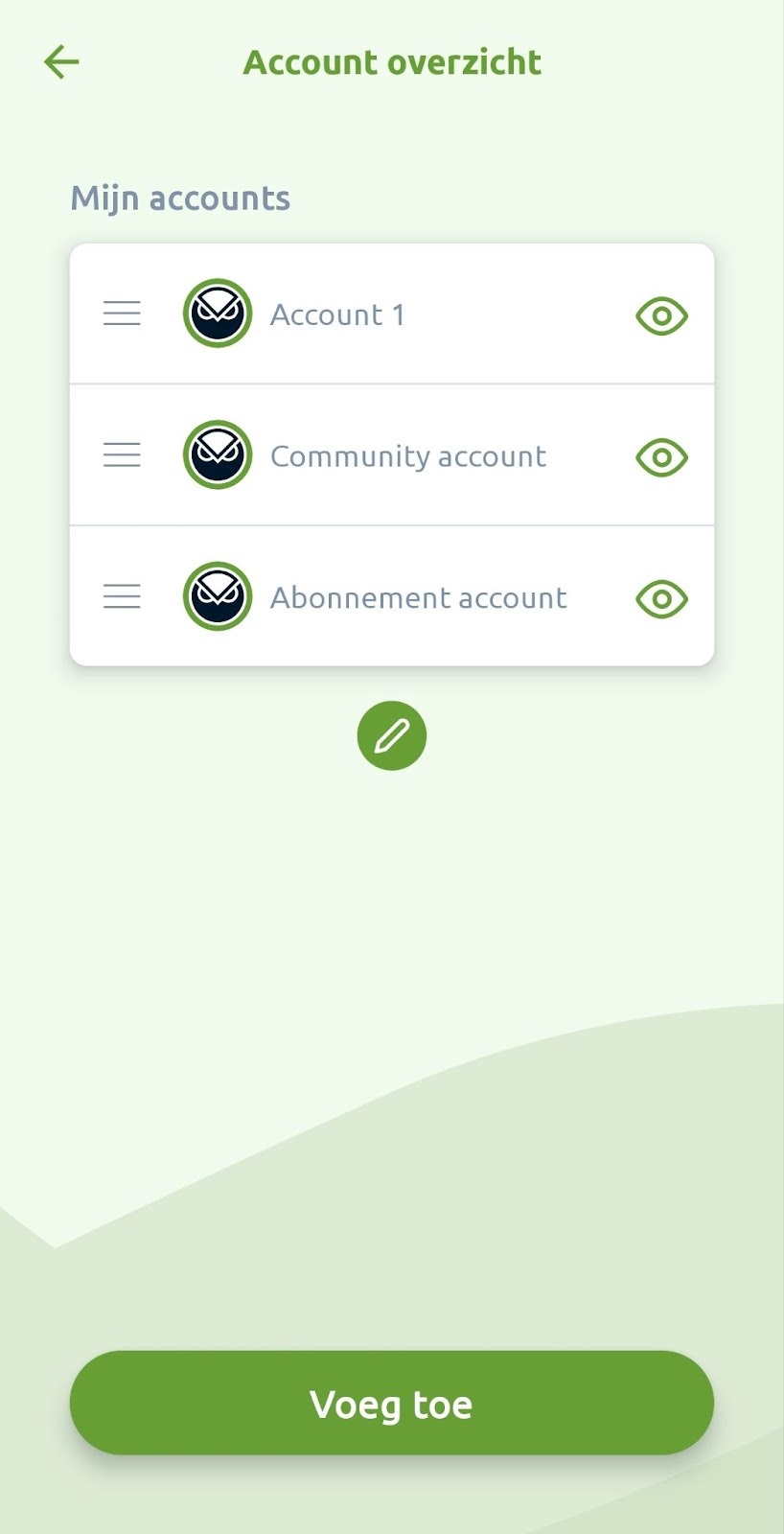
- Tik nogmaals op het potlood of ga terug om op te slaan.
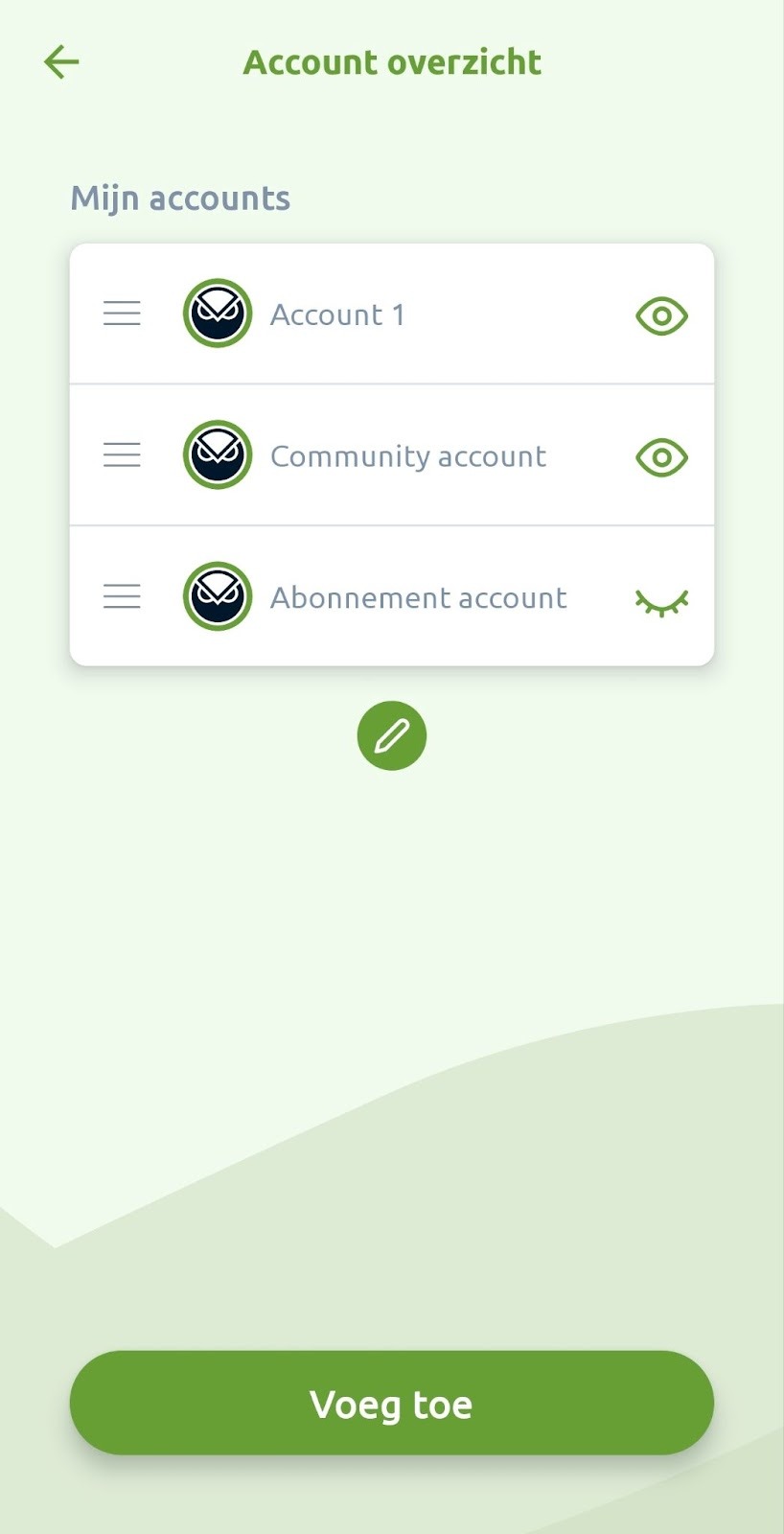
Hoe verander je de volgorde van je accounts
Als je meerdere accounts zichtbaar houdt, wil je misschien de volgorde aanpassen zodat je meest gebruikte accounts bovenaan staan:
- Ga naar Instellingen > Accountbeheer
- Tik op het potloodicoon onder de lijst met accounts
- Versleep het icoon met drie streepjes naast een account om de positie te wijzigen
- Laat los om de nieuwe volgorde te bevestigen
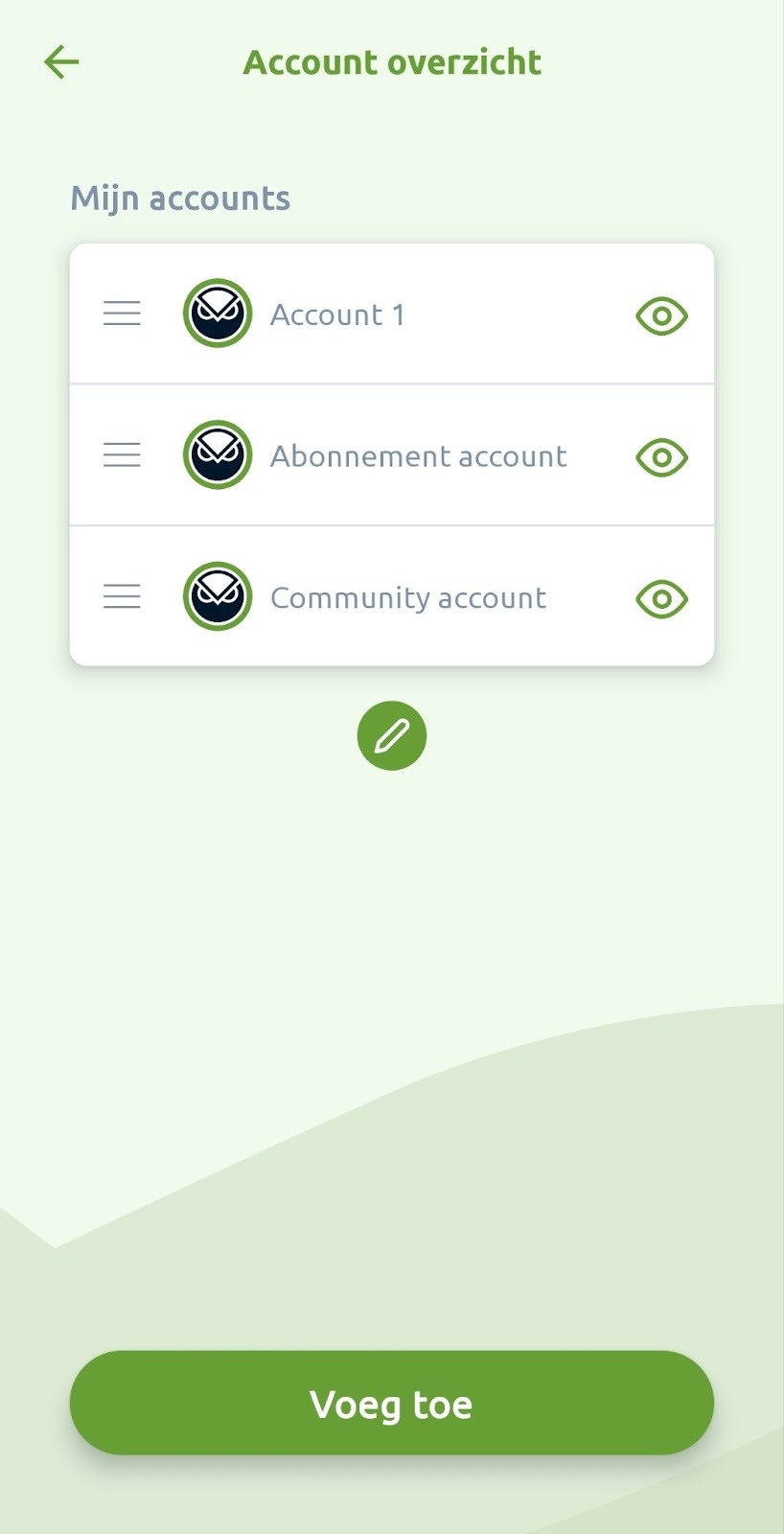
- Tik nogmaals op het potlood of ga terug om op te slaan
Nog vragen? Neem gerust contact op via support@greenhoodwallet.com


